
 Pauline Vaccaro
 Julien Gandelin
Moi, je suis iPhone. Mon mari, Android.
On pourrait probablement débattre pendant trois heures de celui qui a fait le meilleur choix, mais dans la vraie vie, on utilise surtout nos téléphones pour envoyer « t’es où? », prendre 14 photos presque identiques des enfants et regarder des vidéos qu’on avait absolument aucune intention de regarder cinq minutes plus tôt.
Toi aussi? Alors reste par ici.
Parce que, je sais pas si tu t’en rends compte, mais on se promène quand même avec un ordinateur surpuissant à 1 000 $ dans la poche et j’ai parfois l’impression que j’exploite peut-être 30 % de ce qu’il sait faire.
Et le timing est plutôt bon pour en parler.
Aujourd’hui, 9 septembre 2026, Apple tient son grand événement de rentrée à 13 h (HE). Comme chaque année, on va nous présenter de nouveaux appareils, de nouvelles fonctions et probablement réussir, en l’espace de 90 minutes, à nous faire regarder notre téléphone parfaitement fonctionnel avec un peu moins d’affection.
Cette année, les rumeurs parlent notamment des nouveaux iPhone 18 Pro et Pro Max et, surtout, du tout premier iPhone pliable d’Apple.
Mais AVANT de décider que mon cellulaire est soudainement dépassé, je me suis demandé si je savais VRAIMENT tout ce qu’il était déjà capable de faire.
Et visiblement, non.
À chaque nouvelle version d’iOS, Apple ajoute des fonctions. Certaines sont mises en avant partout. D’autres arrivent beaucoup plus discrètement et finissent enterrées dans Photos, Appareil photo ou Réglages, alors qu’elles peuvent être franchement pratiques.
Des trucs que tu ne cherches pas forcément parce que, justement, tu ne sais même pas qu’ils existent.
Alors aujourd’hui, avant de commencer à magasiner mentalement le prochain iPhone, on va déjà essayer de rentabiliser celui qu’on a.
J’ai retenu 8 fonctions que tu ne connais probablement pas.
Sommaire
Tu vois une plante que t’aimes? Ton iPhone peut te dire ce que c’est
Tu te promènes, tu vois une plante magnifique dans une cour, tu la prends en photo et tu te dis que tu chercheras son nom plus tard.
Évidemment, « plus tard », tu te retrouves sur Google à taper « plante verte grandes feuilles un peu pointues Québec » en espérant que la botanique moderne sache travailler avec ça.
Alors qu’en fait, ton iPhone peut déjà faire une bonne partie du travail.
Quand tu prends en photo une plante, une fleur, un arbre ou même un animal, l’iPhone peut analyser l’image et te proposer ce qu’il pense avoir reconnu.
Et la manipulation est presque ridiculement simple.
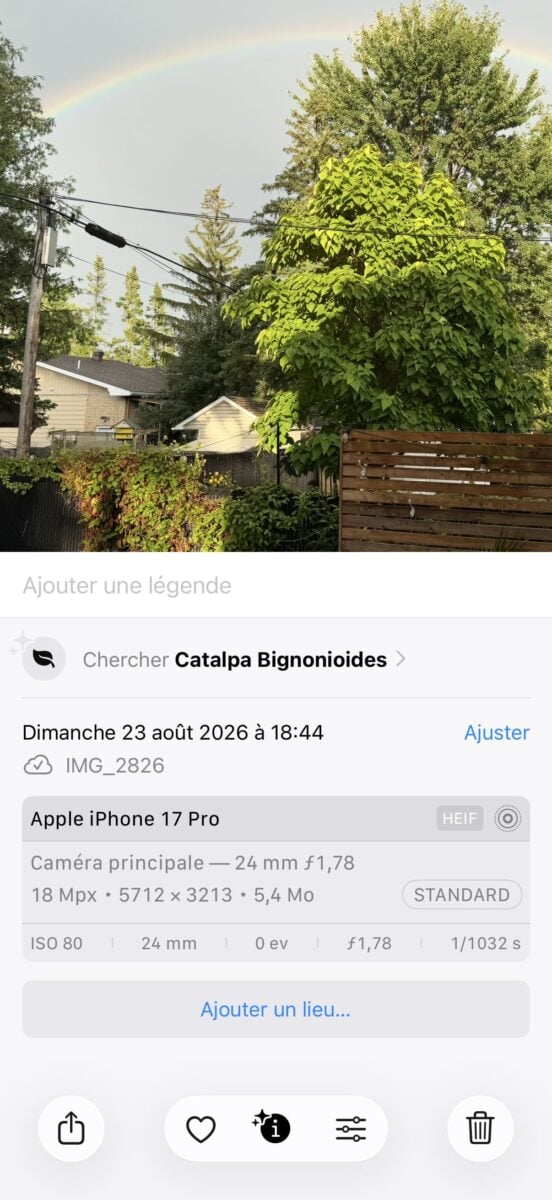
Ouvre ta photo dans Photos. Si ton iPhone reconnaît quelque chose, de petites étoiles apparaissent directement sur le « i » du bouton Infos, en bas de l’écran.
Tu touches dessus, puis sur Rechercher, et l’iPhone te propose une identification possible, avec des images similaires et des informations pour vérifier s’il a vu juste.
Ça fonctionne aussi avec les photos qui sont déjà dans ta photothèque.
Donc si tu as, comme moi, quelques milliers de photos prises avec la très ferme intention de « regarder ça plus tard », c’est peut-être enfin leur moment.
La fonction s’appelle Recherche visuelle et elle est disponible sur les iPhone compatibles à partir d’iOS 15. Ce qu’elle peut reconnaître peut varier selon la version d’iOS, la langue et la région.
Sensible au bruit? Ton iPhone peut t’aider à l’étouffer
Tu fais partie de ceux qui entendent TOUT?
La porte de la chambre d’hôtel qui claque trois chambres plus loin. Les gens qui parlent dans le corridor. Le moteur de l’avion. Quelqu’un qui respire manifestement avec beaucoup trop d’enthousiasme à côté de toi.
Et une fois que ton cerveau a décidé d’écouter ce bruit-là, bonne chance pour lui demander gentiment de passer à autre chose.
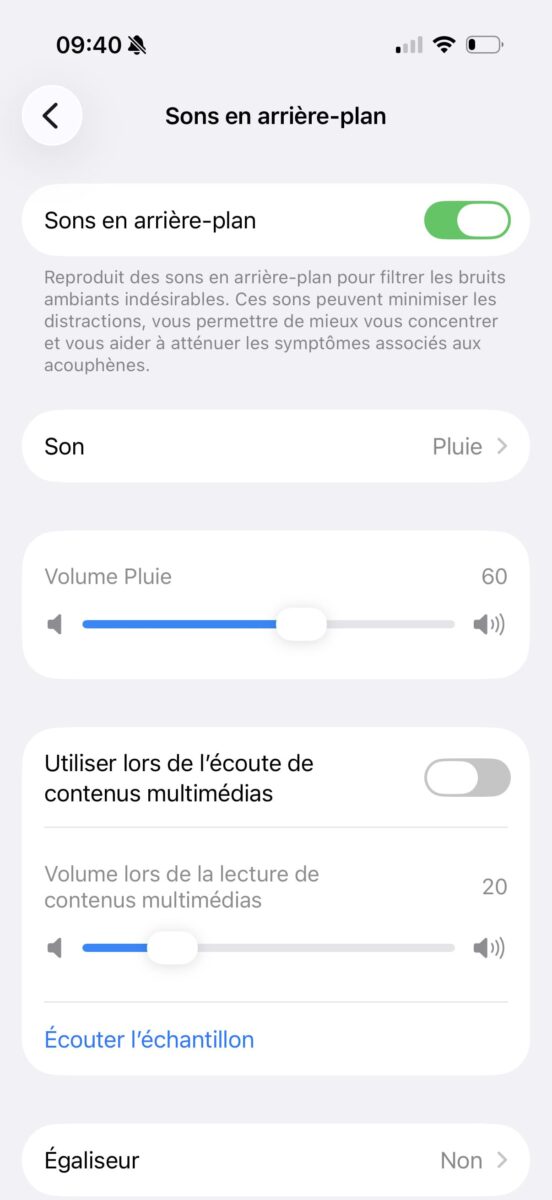
Ton iPhone a justement une fonction intégrée qui peut aider à masquer les sons autour de toi : les Sons en arrière-plan.
Tu peux lancer directement un bruit blanc, de la pluie, de l’océan ou encore un cours d’eau, sans installer d’application ni transporter une petite machine supplémentaire.
Pour l’activer : Réglages → Accessibilité → Audiovisuel → Sons en arrière-plan.
Tu choisis le son, tu règles le volume et tu peux même l’ajouter au Centre de contrôle pour l’avoir rapidement sous la main.
Pratique dans l’avion, dans une chambre d’hôtel, pour travailler quand il y a du bruit autour… ou simplement quand ton cerveau décide qu’à 23 h 42, le ronronnement du frigo mérite soudainement toute son attention.
La fonction Sons en arrière-plan est disponible depuis iOS 15.
Ton enfant est parfait sur la photo, le bordel derrière, moins : enlève l’arrière-plan en 2 secondes

Tu prends une photo de ton enfant et, pour une fois, elle est parfaite.
Il regarde la caméra. Il sourit. Il n’a pas bougé au moment exact où tu appuyais.
Évidemment, derrière lui, il y a un panier de linge plein, trois manteaux sur une chaise et un sac d’épicerie qui attend manifestement qu’une autre personne de la maison développe l’envie de le ranger.
Pas grave.
Ton iPhone peut enlever tout l’arrière-plan et garder seulement ton enfant.
Ouvre la photo dans Photos, garde ton doigt appuyé sur la personne, l’animal ou l’objet que tu veux conserver et attends qu’un contour lumineux apparaisse.
À partir de là, tu peux le copier ou le partager tout seul, sans tout ce qu’il y avait derrière.
Mais tu peux aussi pousser le concept un peu plus loin : depuis iOS 17, tu peux choisir Ajouter un autocollant et transformer directement ton sujet en sticker que tu pourras réutiliser dans Messages et d’autres apps.
Et avec une Live Photo, il peut même être animé.
Ce qui signifie qu’en quelques secondes, tu peux passer de « jolie photo de mon enfant » à « autocollant de sa face que je vais maintenant lui envoyer beaucoup trop souvent ».
Ça fonctionne évidemment aussi avec ton chien, ton chat, ton conjoint ou n’importe quelle photo dont le sujet mérite d’être conservé, mais pas nécessairement les preuves autour.
Et tu n’as rien à détourer toi-même.
L’iPhone fait TOUT.
Ce qui en fait probablement la seule façon de faire disparaître un panier de linge en deux secondes ET de transformer ton mari en autocollant dans la même manipulation.
Le détourage du sujet est disponible à partir d’iOS 16, sur les iPhone XS, XR et modèles plus récents. Pour créer directement un autocollant à partir de la photo, il faut iOS 17 ou une version plus récente.
Tu ouvres Instagram « 5 minutes » et 47 minutes disparaissent? Ton iPhone peut te mettre une limite
Tu prends ton téléphone pour répondre à UN message.
Puis, tant qu’à l’avoir dans les mains, tu ouvres Instagram « juste deux minutes ».
Et soudain, tu connais la routine matinale d’une femme qui vit au Danemark, tu as regardé quelqu’un nettoyer un tapis pendant six minutes et il est 47 minutes plus tard sans que personne sache exactement ce qui s’est passé.
Ton iPhone, lui, le sait.
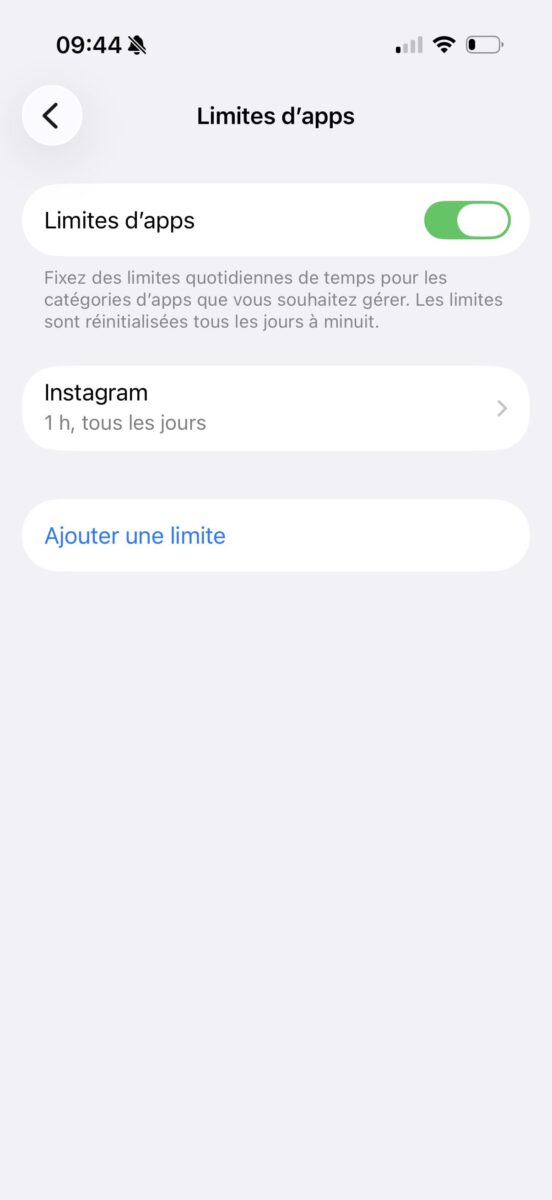
Avec Temps d’écran, tu peux voir précisément combien de temps tu passes dans chaque application et, surtout, leur imposer une limite quotidienne.
Va dans Réglages → Temps d’écran → Limites d’app → Ajouter une limite.
Tu peux choisir une application précise, comme Instagram ou TikTok, une catégorie complète comme les réseaux sociaux, puis décider combien de temps tu t’accordes chaque jour. Tu peux même prévoir des limites différentes selon les jours.
Alors soyons clairs : si c’est TOI qui as fixé la limite, l’iPhone ne va pas envoyer quelqu’un chez toi pour te confisquer ton téléphone à la 31e minute.
Tu peux décider de continuer.
Mais voir apparaître un gros avertissement au milieu de ton 28e vidéo crée au moins ce petit moment de lucidité qui permet de se demander :
« Attends… j’étais pas venu répondre à un message, moi? »
Et parfois, ça suffit.
Tes photos sont soudainement toutes un peu floues? Ton iPhone peut te dire pourquoi
Tu prends une photo. Elle est nette… mais pas vraiment.
Les lumières bavent un peu. Il y a une espèce de voile sur l’image. Et évidemment, ton premier réflexe est de te demander si l’appareil photo de ton téléphone à 1 000 $ commence déjà à rendre l’âme.
Avant de paniquer, regarde la lentille.
Parce qu’entre les doigts, les poches, le maquillage, la crème et tout ce qu’on manipule dans une journée, nos objectifs vivent une vie franchement plus sale qu’on aime l’admettre.
Et depuis iOS 26, ton iPhone peut carrément s’en rendre compte tout seul.
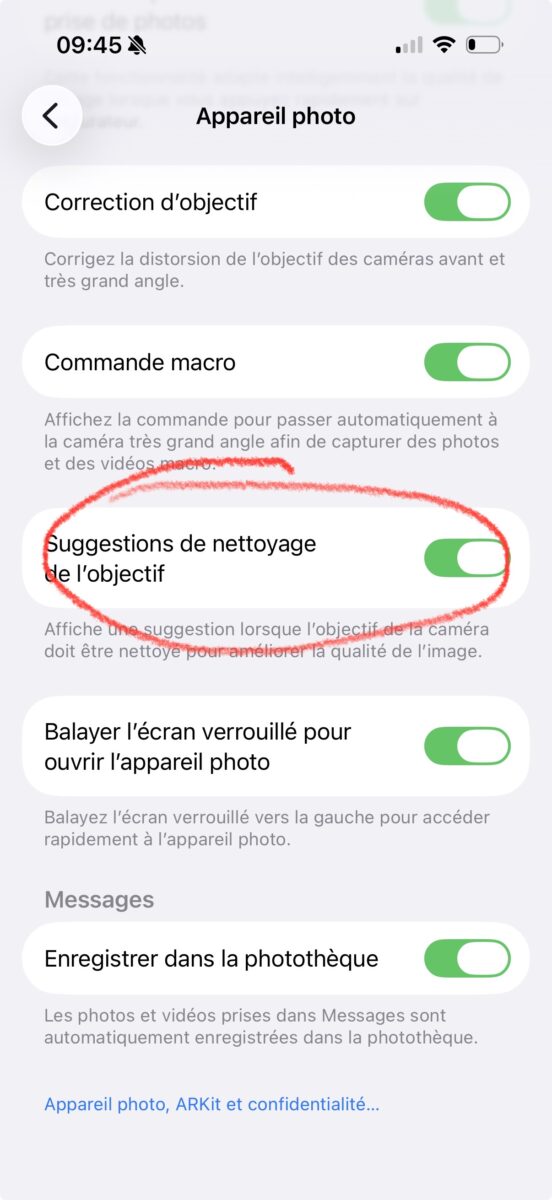
Sur les iPhone 15 et modèles plus récents, il peut détecter qu’une lentille est sale et t’afficher un conseil pour la nettoyer avant que tu continues à prendre 14 photos légèrement brumeuses en te disant que « ça doit être la lumière ».
La fonction est normalement activée automatiquement. Si tu veux vérifier, va dans Réglages → Appareil photo → Suggestion de nettoyage de l’objectif.
Franchement, j’aime beaucoup.
Après avoir compté nos pas, surveillé notre temps d’écran et commencé à nous rappeler qu’il serait peut-être temps d’aller dormir, l’iPhone en est maintenant rendu à nous dire de nettoyer sa caméra.
À ce rythme-là, iOS 27 va probablement me demander si j’ai pensé à sortir quelque chose pour souper.
Tu regardes encore les symboles de lavage comme des hiéroglyphes? Ton iPhone peut les traduire
Tu connais forcément ce moment.
Tu tiens un chandail dans les mains, tu regardes l’étiquette et tu essaies de comprendre si ce carré avec un cercle, deux points et probablement l’âme d’un ancien pharaon veut dire sécheuse, pas de sécheuse ou « bonne chance avec ton nouveau chandail à 80 $ ».
Personnellement, passé 30 °C (86 °F) et le fer barré, mes compétences en entretien textile commencent à montrer leurs limites.
Et pourtant, ton iPhone peut maintenant faire l’interprète.
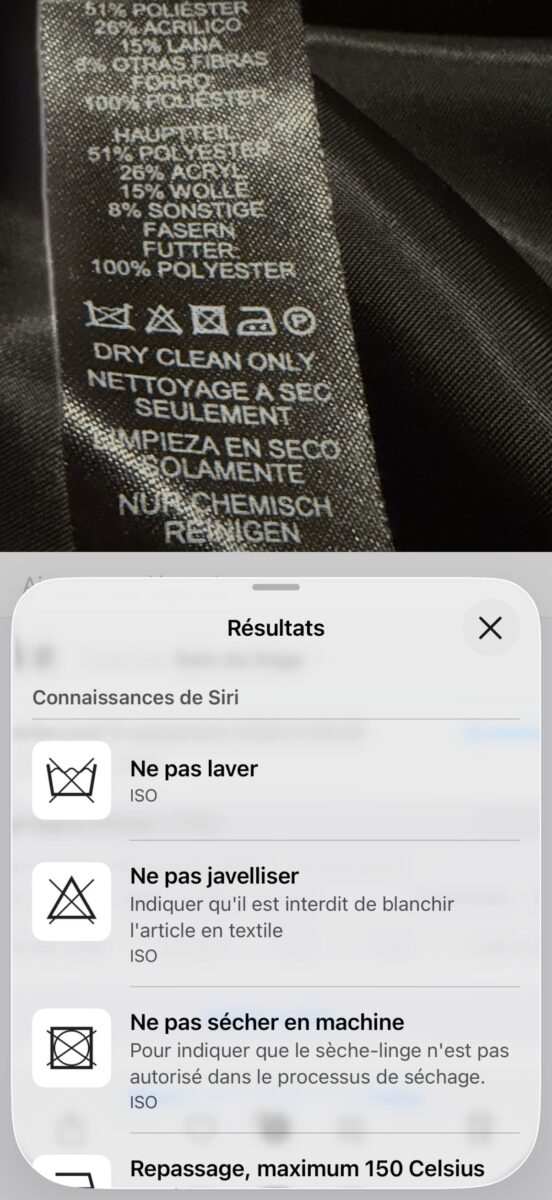
Prends simplement une photo claire de l’étiquette de lavage puis ouvre-la dans Photos. Si les symboles sont reconnus, le bouton Infos affiche lui aussi un petit symbole avec des étoiles.
Tu touches dessus, puis Rechercher Entretien du linge, et ton iPhone t’explique à quoi correspondent les différents pictogrammes détectés : lavage, séchage, repassage, blanchiment, nettoyage à sec…
Donc avant de décider que « ça devrait probablement survivre au cycle normal » constitue une méthode d’entretien parfaitement raisonnable, tu peux demander à ton téléphone.
Et si ça peut m’éviter de découvrir APRÈS la sécheuse que « séchage à plat » voulait vraiment dire séchage à plat, je prends.
Cette reconnaissance des symboles d’entretien est disponible à partir d’iOS 17.
Tu recopies encore du texte à la main? Ton iPhone peut le faire pour toi
Tu dois recopier une adresse sur un papier, un numéro de série derrière un appareil ou ce magnifique mot de passe Wi-Fi composé de 18 lettres, trois chiffres et probablement un 0 qui ressemble exactement à un O.
Alors tu fais comme tout le monde.
Tu regardes le papier. Tu tapes trois caractères. Tu regardes le papier. Tu en tapes quatre autres. Tu vérifies. Tu te trompes. Tu recommences.
Ton iPhone peut t’éviter tout ça.
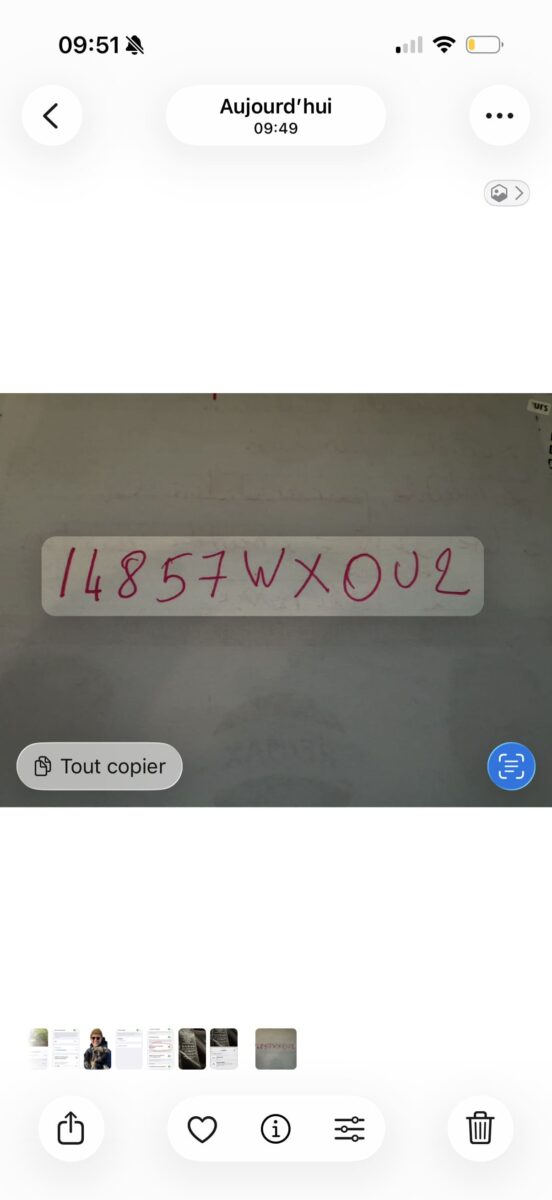
Avec la fonction Texte en direct, tu peux simplement prendre le texte en photo ou ouvrir directement l’appareil photo devant lui. Dès que l’iPhone le reconnaît, un petit bouton de détection du texte apparaît à l’écran.
Tu touches dessus, tu sélectionnes ce qui t’intéresse et tu peux directement copier le texte pour le coller dans Messages, Notes, Mail ou ailleurs.
Et ça va plus loin.
Si tu voyages et que tu tombes sur un menu, une affiche ou des instructions dans une langue que tu ne comprends pas, tu peux aussi sélectionner le texte et toucher Traduire.
Ça fonctionne même avec les photos que tu as déjà dans ta photothèque.
Donc la prochaine fois que tu te retrouves à recopier très sérieusement X7O0I1L en essayant de déterminer lesquels sont des zéros, des O, des I ou des 1…
laisse donc ton téléphone se battre avec ça à ta place.
Texte en direct est disponible à partir d’iOS 15, sur les iPhone XS, XR et modèles plus récents.
Tu prêtes ton iPhone à ton enfant? Verrouille les apps où il n’a rien à faire
Tu donnes ton téléphone à ton enfant pour regarder UNE vidéo.
Deux minutes plus tard, il est dans Photos.
Puis dans Mail.
Puis tu le vois commencer à faire défiler tes messages avec la tranquillité de quelqu’un qui considère manifestement que ta vie privée s’arrête au moment où tu lui tends ton téléphone.
Bonne nouvelle : depuis iOS 18, tu peux verrouiller certaines applications avec Face ID, Touch ID ou ton code.
Pour verrouiller une app, c’est très simple :
1. Maintiens ton doigt sur son icône.
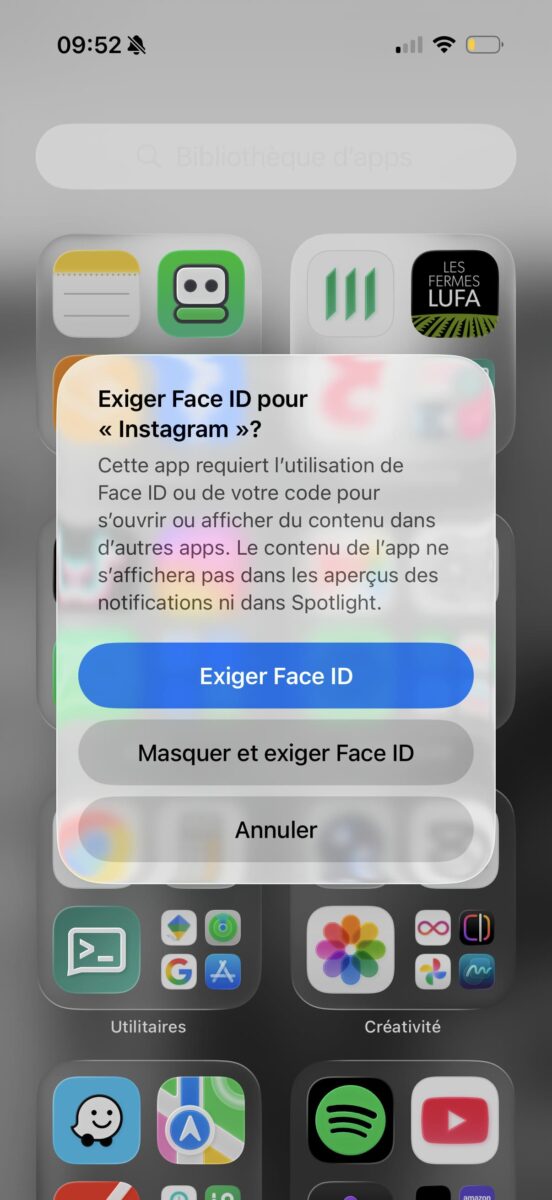
2. Touche Exiger Face ID.
3. Confirme une deuxième fois avec Face ID.
À partir de là, l’application ne s’ouvre plus sans ton visage, ton empreinte ou ton code. Et lorsque tu la quittes, elle se verrouille de nouveau.
Mais il y a encore mieux pour certaines apps : tu peux carrément les masquer.
Cette fois :
1. Maintiens ton doigt sur l’application.
2. Touche Exiger Face ID.
3. Choisis Masquer et exiger Face ID.
4. Authentifie-toi, puis touche Masquer l’app.
L’application disparaît alors de ton écran d’accueil et va se ranger dans un dossier Masquées, tout en bas de la bibliothèque d’apps. Il faudra Face ID pour ouvrir ce dossier.
Petit détail : seules les apps que tu as téléchargées peuvent être masquées. Les apps installées d’origine par Apple ne le peuvent pas. Certaines apps Apple ne peuvent même pas être verrouillées, notamment Appareil photo, Horloge, Plans ou Réglages.
Bref, tu peux enfin prêter ton téléphone pour regarder une vidéo sans découvrir cinq minutes plus tard que ton enfant connaît maintenant le contenu de tes courriels, tes photos de 2019 et ton solde bancaire.
La fonction est disponible à partir d’iOS 18.
Bon, j’utilise peut-être 55 % de mon iPhone maintenant
Je pense que le vrai problème, c’est surtout qu’il devient presque impossible de suivre tout ce que nos appareils savent faire.
Une nouvelle version d’iOS sort. On regarde vaguement les grosses nouveautés. On clique sur « Mettre à jour cette nuit ». Et le lendemain, on reprend exactement les mêmes habitudes qu’avant.
Pendant ce temps-là, des fonctions s’ajoutent tranquillement.
Et nous, plutôt que de vérifier si notre téléphone peut déjà régler notre problème, on télécharge une nouvelle app. Ou pire : on achète carrément un autre produit.
Une machine à bruit blanc. Une app pour identifier une plante. Une autre pour enlever un arrière-plan. Une autre pour traduire du texte.
Puis un jour, tu découvres que ton iPhone faisait déjà une bonne partie de tout ça.
Avec beaucoup de discrétion, visiblement.
Alors je ne vais pas commencer à lire chaque note de mise à jour d’iOS avec un surligneur.
Faut pas exagérer non plus.
Mais avant d’acheter le prochain petit appareil censé me « simplifier la vie », je vais peut-être commencer par vérifier si celui à 1 000 $ que j’ai déjà dans la poche ne sait pas le faire.
Au début de cet article, j’avais estimé très scientifiquement que j’utilisais environ 30 % de ses capacités.
Disons au moins 55 % maintenant.
Mais je vais éviter d’en parler trop fièrement à mon mari.
Il est sur Android.
Et je n’ai absolument aucune envie de passer les 45 prochaines minutes à l’écouter m’expliquer que « oui, mais nous, on pouvait déjà faire ça avant ».

2 commentaires
WoW un gros merci de nous simplifier tout.
Merci Suzie! Ça fait plaisir, on voulait justement montrer qu’on a pas besoin de courir acheter du nouveau stock à chaque fois! 😊